


teams网页版会议快速入口-teams网页版一键登录入口
Teams网页版会议入口在使用过程中是否遇到过找不到登录界面的问题?作为微软推出的高效协作工具,Microsoft Teams网页版让用户无需下载客户端就能轻松参会。下面详细介绍官方认证的网页版入口地址,并分析其特色功能与实用技巧。
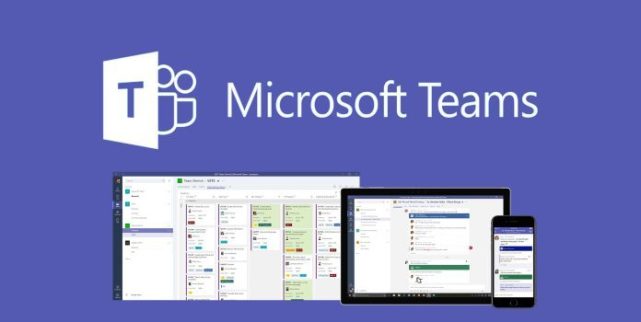
teams网页版会议入口:
官方指定访问地址:https://www.teams-meeting.com/
入口使用说明
第一步需要打开指定网址,页面会自动跳转至微软账号登录界面,输入注册过的邮箱账号和对应密码完成验证流程。
验证通过后系统将显示Teams操作界面,通过顶部导航栏的"日历"或"聊天"选项找到会议链接,点击即可立即加入当前会议。
如需发起新会议,从左侧功能栏选择"会议"选项,点击"新建会议"按钮后填写会议主题、时间等基本信息,系统会自动生成专属邀请链接供分享。
推荐使用Chrome、Edge等现代浏览器访问,这些浏览器能提供最佳的兼容性和流畅体验。
核心功能亮点
平台支持高清视频会议、实时屏幕共享和数字白板等实用功能,适用于教育培训、商务洽谈等多种远程协作场景。
会议过程可全程录制,视频文件默认保存在云端存储空间,方便后期查看或共享给缺席人员。
特有的分组讨论室功能允许主持人创建多个子会议室,实现小组讨论与主会场的无缝切换。
深度整合Office办公套件,参会者可以直接在会议界面协同编辑Word、Excel等文档。
安全与权限管理
会议采用邀请制访问方式,系统可生成单次有效的会议ID防止未经授权的人员进入。
主持人拥有高级管理权限,包括静音特定参会者、强制移出人员或锁定会议室等控制功能。
所有数据传输均采用行业标准加密技术,符合国际隐私保护规范,特别适合对数据安全要求严格的行业使用。
企业用户可通过单点登录系统统一管理账号权限,并完整记录所有操作行为。
以上就是关于Microsoft Teams网页版会议入口及使用指南的详细介绍,掌握这些技巧将帮助您更高效地开展远程协作。如需了解更多实用功能,请持续关注本站更新。
- 04.04 毒蘑菇显卡测试入口在哪
- 04.04 看多多app如何赚钱
- 04.04 最新上映电影软件哪个好-免费看最新上映电影的软件
- 04.04 易企秀网页版官网直达-易企秀网页版一键登录
- 04.04 如何使用QQ远程协助
- 04.04 学习通网页版快捷入口-学习通网页版一键登录入口
















-
- 最新上映电影软件哪个好-免费看最新上映电影的软件
- 04.04
-
- 看多多app如何赚钱
- 04.04
-
- 毒蘑菇显卡测试入口在哪
- 04.04
-
- 《异种航员2》空对空作战介绍
- 04.04
-
- 易企秀网页版官网直达-易企秀网页版一键登录
- 04.04