


腾讯文档查找替换功能怎么用
在日常使用腾讯文档进行文档编辑时,查找替换功能是一项非常实用的工具,能大大提高我们的工作效率。下面就为大家详细介绍如何使用腾讯文档的查找替换功能。
一、查找功能
1. 快速定位文本:打开腾讯文档,将光标定位到需要查找的文档位置。点击菜单栏中的“编辑”,在下拉菜单中选择“查找”选项。或者直接使用快捷键“ctrl + f”(windows系统)/“command + f”(mac系统),此时会弹出查找对话框。
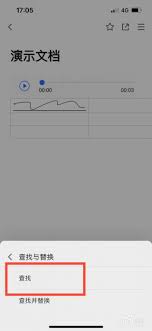
2. 输入查找内容:在查找对话框的输入框中,输入你想要查找的文本内容。输入完成后,点击“查找下一个”按钮,腾讯文档会自动定位到文档中第一个匹配的文本位置,方便你快速找到所需内容。
二、替换功能
1. 进入替换界面:同样点击菜单栏中的“编辑”,选择“替换”选项,或者使用快捷键“ctrl + h”(windows系统)/“command + h”(mac系统),弹出替换对话框。
2. 设置替换内容:在“查找内容”输入框中输入要被替换的文本,在“替换为”输入框中输入替换后的文本内容。
3. 进行替换操作:点击“替换”按钮,腾讯文档会将当前查找到的文本替换为指定内容,并继续查找下一个匹配项。若你想一次性替换所有匹配内容,可点击“全部替换”按钮。
三、高级查找替换
腾讯文档的查找替换功能还支持一些高级选项。例如,你可以通过勾选“区分大小写”“全字匹配”等选项,使查找更加精准。同时,还能利用正则表达式进行更复杂的查找替换操作,满足多样化的需求。
四、跨文档查找替换
如果你的腾讯文档中包含多个文档,还可以使用“跨文档查找替换”功能。点击“编辑”菜单中的“跨文档查找替换”,在弹出的对话框中选择要查找的文档范围,然后按照常规的查找替换步骤进行操作即可。
通过熟练掌握腾讯文档的查找替换功能,我们能更高效地编辑文档,节省时间和精力。无论是修改错别字、更新特定内容,还是进行格式统一等操作,都能轻松应对。希望以上教程能帮助大家更好地使用腾讯文档,提升工作和学习效率。
- 04.09 腾讯文档如何制作流程图
- 04.07 腾讯文档如何查看编辑权限
- 04.05 腾讯文档如何添加视频
- 04.02 腾讯文档如何给文档瘦身
- 04.02 腾讯文档函数怎么用
- 03.20 腾讯文档在线思维导图怎么插入链接
















-
- 无限大最新消息分享 无限大上线时间与测试动态
- 04.11
-
- 决战方块好玩吗 决战方块游戏玩法特色与体验评测
- 04.11
-
- 知网官网首页登录入口-最新地址一键直达
- 04.11
-
-